
使用電腦時,無論是做個人研究,還是翻譯工作,我都經常需要搜尋看到的文字。
一般來說,必須進行一系列操作:「選取想搜尋的文字」→「按下複製」→「切換到瀏覽器」→「打開網址列」→「貼上想搜尋的文字」→「按下 Enter 送出」。
我實在太懶惰了,沒辦法忍受每次搜尋都做一遍上面的動作。過去用 Windows 時,我會用手勢軟體 WGestures 代勞,選取文字,按著右鍵鬼畫符就完成搜尋,但 Linux 沒有一個比較完善的手勢軟體1,因此得尋找其他方式實現。
後來想到的一個辦法是寫一個腳本搭配快捷鍵或 Kando,效果非常好。
搜尋選取文字的腳本
建立一個文字檔案在
~/.local/bin,我把它叫做search-selection。文字檔案裡包含以下內容:
SH#!/bin/bash # 自訂搜尋引擎 SEARCH_ENGINE="https://www.google.com/search?q=" # SEARCH_ENGINE="https://duckduckgo.com/?q=" QUERY=$(wl-paste --primary --no-newline 2>/dev/null) if [ -n "$QUERY" ]; then wl-copy --clear --primary else QUERY=$(wl-paste --no-newline 2>/dev/null) fi if [ -z "$QUERY" ]; then exit 1 fi ENCODED_QUERY=$(python3 -c "import urllib.parse, sys; print(urllib.parse.quote(sys.stdin.read()))" <<< "$QUERY") xdg-open "${SEARCH_ENGINE}${ENCODED_QUERY}"#!/bin/bash # 自訂搜尋引擎 SEARCH_ENGINE="https://www.google.com/search?q=" # SEARCH_ENGINE="https://duckduckgo.com/?q=" QUERY=$(wl-paste --primary --no-newline 2>/dev/null) if [ -n "$QUERY" ]; then wl-copy --clear --primary else QUERY=$(wl-paste --no-newline 2>/dev/null) fi if [ -z "$QUERY" ]; then exit 1 fi ENCODED_QUERY=$(python3 -c "import urllib.parse, sys; print(urllib.parse.quote(sys.stdin.read()))" <<< "$QUERY") xdg-open "${SEARCH_ENGINE}${ENCODED_QUERY}"提示
可以修改最上面的
SEARCH_ENGINE這個變數自訂搜尋引擎。設定腳本可作為程式執行,並確認
~/.local/bin這個路徑已經加到環境變數,不過大多數發行版應該已經幫你做好了。
綁定到快捷鍵
接下來可以透過桌面環境綁定到快捷鍵,方便使用這個腳本。
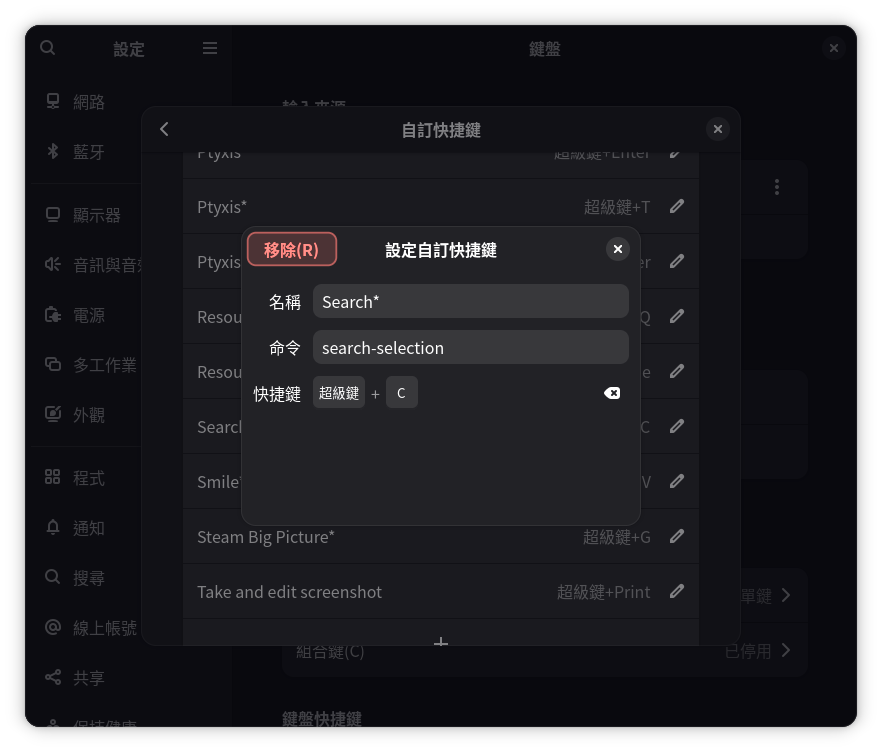
- 以 GNOME 為例,能夠在「設定」→「鍵盤」→「檢視與自訂快捷鍵」→「自訂快捷鍵」裡設定:
- 以 niri 為例,則可以寫在
binds裡:
binds {
...
Super+C hotkey-overlay-title="Search" { spawn-sh "search-selection"; }
...
}我設定成 Super+C,選取了文字以後按下這個快捷鍵,即可自動在預設的瀏覽器裡搜尋選取的文字了。
搜尋後會清空選取文字的緩衝區,當緩衝區裡沒內容的時候,會改為搜尋剪貼簿裡的文字。這在一些情況下很好用,比如整理 calibre 書庫時,對著書名欄位按下複製就可以接著搜尋,不用進入編輯再選取。
注意
換句話說,搜尋剪貼簿裡的內容前,需要先清空選取的緩衝區。實務上就是除了剛開機從未選取過內容,否則要先進行一次搜尋來清空。選擇這麼做而不是更簡潔的做法,是為了避免腳本需要額外的依賴項 wtype。
搭配 Kando 使用
這其實是我的主要使用方式,因為我太懶了,都用滑鼠選取文字了,還要伸手按快捷鍵?都用滑鼠解決是最好的。
Kando 是一款非常優秀的開源餅狀選單工具,可以極大地增進操作電腦的效率。我是個重度的手勢軟體使用者,發現 Kando 和 Input Remapper 搭配使用,可以完全替代手勢軟體後,我才終於無後顧之憂地投入了 Linux 的世界。
- Kando 的 GitHub 儲存庫:https://github.com/kando-menu/kando
雖然 Kando 是跨平臺軟體,但開發者 Simon 是 GNOME 使用者,GNOME 上知名的 Burn My Windows 和 Desktop Cube 擴充功能也是由他開發的,所以完全不用擔心支援度問題。
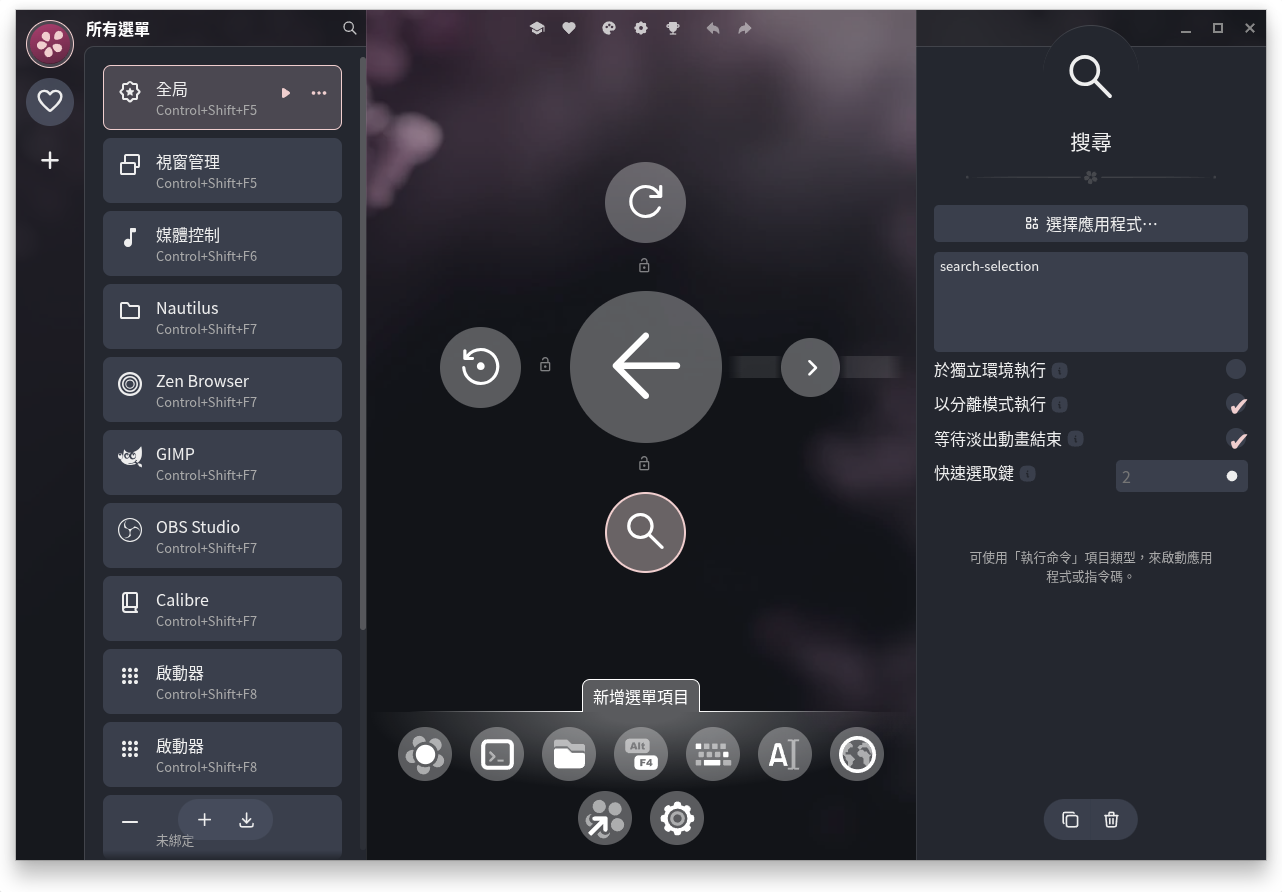
你可以建立一個「執行命令」的項目,然後在選取文字後,開啟這個項目執行搜尋:
建議搭配 Input Remapper 來完全透過滑鼠開啟選單,項目文檔裡有關於這部分的教學,是我寫的,本來也想在部落格介紹,但一直拖著沒動筆哈哈。

使用起來像這樣,按下右鍵並按下左鍵開啟選單,並拖拽即可進行搜尋:
怎麼樣?看起來很方便吧!
話雖如此,我現在認為 Kando 搭配 Input Remapper 的效果更好,設定上也更直觀。 ↩︎
留言