
這篇文章包含了我在 Linux 上所有遊戲相關的設定。Linux 的使用體驗很好,我希望更多人願意嘗試,使用者多了才會受到廠商重視、投入資源,整個生態又會更好。
在 Windows 玩遊戲需要做的一些調整,在 Linux 上做法可能截然不同。每件事都不難,對長期使用者來說或許是常識,但對 Linux 完全陌生的話,一項一項搞懂需要花費不少心力,許多事情甚至太基本而少被提及。因此寫了這篇,希望能減輕轉換的摩擦。
本文特別適用但不限於:桌面環境是 GNOME 的 NVIDIA 顯示卡使用者。
在開始之前,為了避免誤會,先簡單說明。
如果像下面這樣,指令區塊上方寫了
SH,代表需要在終端機中執行:SH如果像下面這樣,指令區塊上方寫了
PLAINTEXT,代表需要編輯文字:PLAINTEXT為了避免太過冗長,部分指令或圖形界面軟體操作,實際上需要額外確認或選擇,這類步驟會省略不列出。
另外,頁面右側有目錄,滑鼠移過去或觸控螢幕輕點即可顯示。
Steam
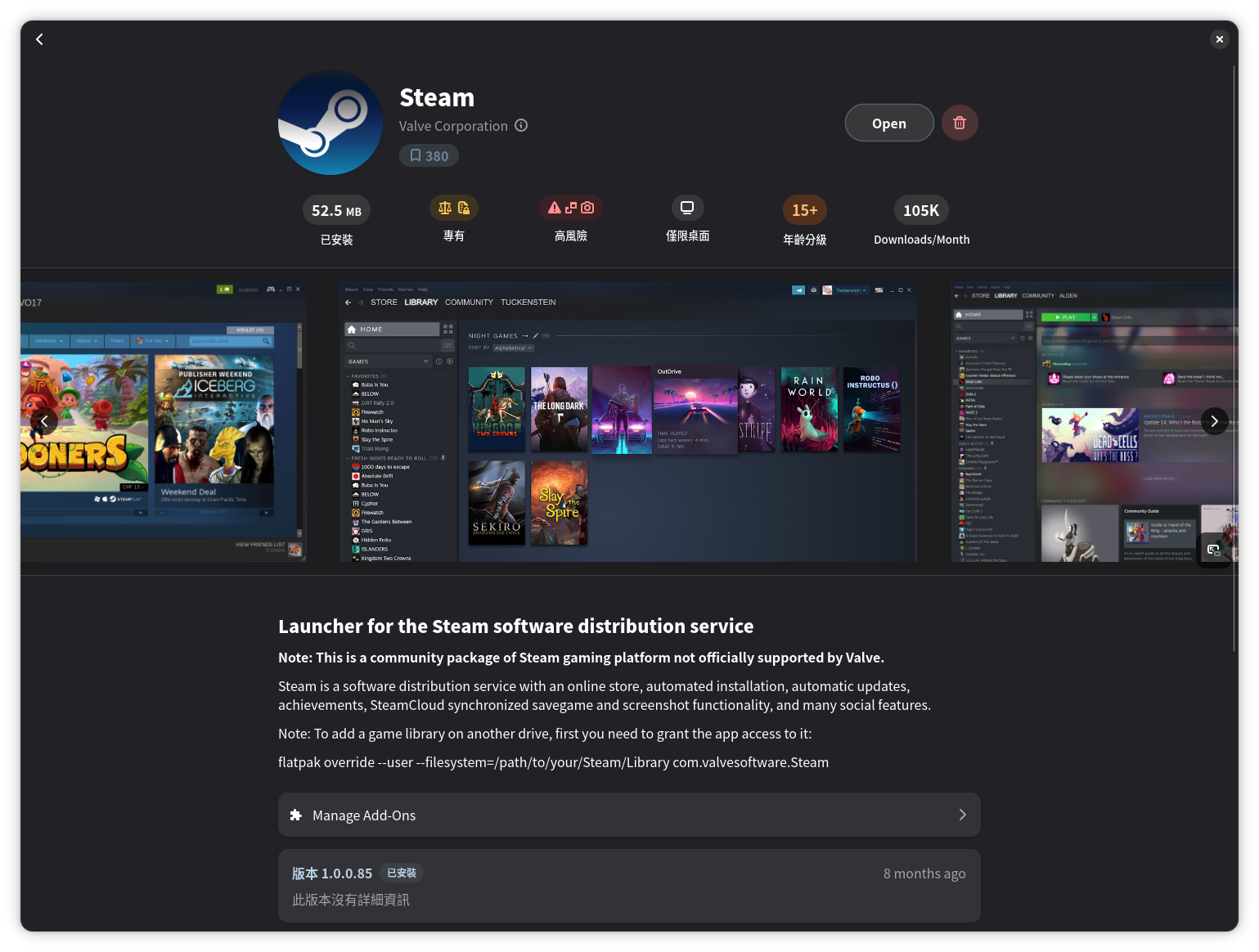
可以透過原生套件管理器或 Flatpak 安裝 Steam。個人推薦透過 Flatpak 安裝,保持系統套件乾淨,並且能夠用擴充功能的方式安裝 GE-Proton,方便更新而不用另外安裝 ProtonPlus 來管理。下文提到關於 Gamescope 和 MangoHud 的做法,也只適用於 Flatpak 版本的 Steam。
安裝 Steam:https://flathub.org/en/apps/com.valvesoftware.Steam/install
提示
如果點擊連結後,沒有自動跳轉到安裝畫面,可以安裝像 Bazaar 這樣的應用程式商店,能夠非常方便地從 Flathub 安裝和管理應用程式。
(可選)安裝 GE-Proton:
SHflatpak install com.valvesoftware.Steam.CompatibilityTool.Proton-GEflatpak install com.valvesoftware.Steam.CompatibilityTool.Proton-GE提示
目前不支援從網頁跳轉安裝應用程式的擴充功能,可以將上面這段指令貼到終端機進行安裝;也可以透過 Bazaar,在 Steam 的擴充功能(Add-ons)頁面中點擊安裝,兩種操作的結果完全一致。
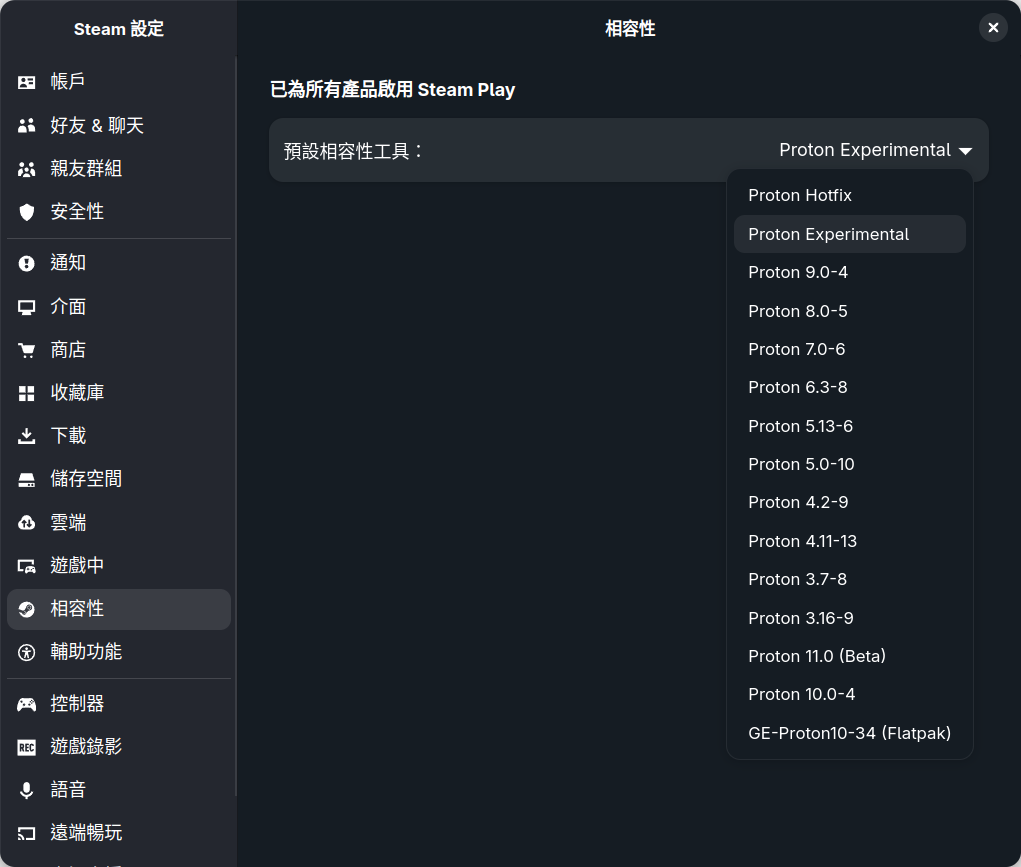
在 Steam 設定中預設為遊戲啟用 Proton,建議選擇 Proton Experimental:
提示
如果遊戲有提供原生的 Linux 版本,即使這裡預設啟用了 Proton,還是會安裝 Linux 版本。需要為這類遊戲個別設定「強制使用特定 Steam Play 相容性工具」,然後選擇 Proton,才會下載 Windows 版本。許多遊戲的 Linux 版本缺乏維護,透過 Proton 運作反而表現更好。
少數遊戲 Linux 版本和 Windows 版本存檔不互通,如果發現明明有支援雲端存檔,進了遊戲卻找不到以前的存檔,也可以透過強制使用 Proton 來解決。
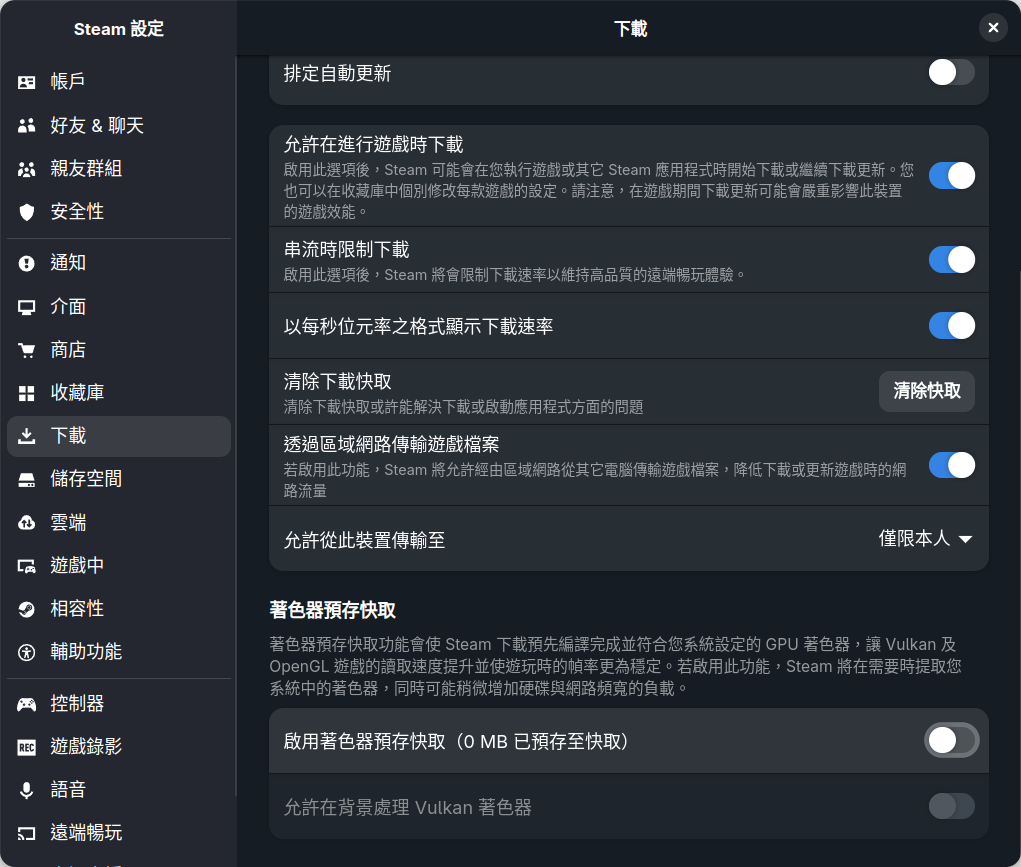
(可選)關閉著色器預存快取:
注意
啟用這個選項會導致 Steam 頻繁為遊戲下載著色器預存快取,大型 3A 遊戲甚至可能高達 1GB 以上,如果真的完全不缺網路頻寬,開著也無妨,但硬體不算太差的話,在遊玩的過程中自動編譯就足夠了。
少數遊戲由於缺乏專有媒體解碼器,若透過 Proton Experimental 執行,必須啟用著色器預存快取,從 Valve 下載預先轉換好的過場影片才能正常播放。但與其為此頻繁下載快取,我選擇在遇到這種情況時切換到 GE-Proton。
開機自啟動
由於 Steam 啟動速度頗慢,可以設定開機自動靜默啟動,想玩遊戲的時候就不用等待漫長的啟動時間了。
在 Linux 下,會在開機時自動啟動 ~/.config/autostart (~ 代表家目錄)中的應用程式,所以要在這裡建立 Steam 的啟動捷徑。
Ignition 是一個方便的工具,能夠透過圖形界面輕鬆管理啟動捷徑。這裡我們使用它來完成上述操作。
安裝 Ignition:https://flathub.org/en/apps/io.github.flattool.Ignition/install
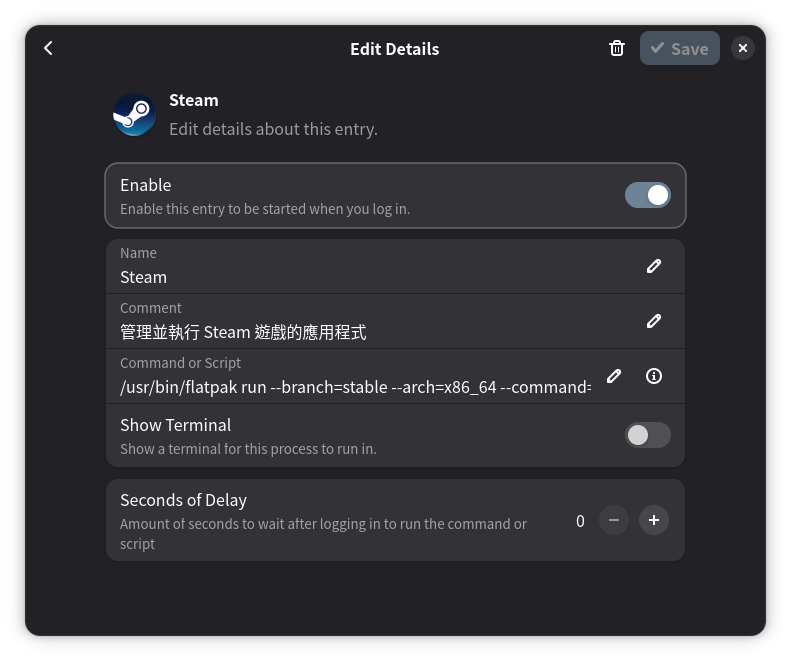
點擊「+ NEW」並找到 Steam。
在「Command or Script」中尾端加上
-silent,表示靜默啟動:PLAINTEXT/usr/bin/flatpak run --branch=stable --arch=x86_64 --command=/app/bin/steam --file-forwarding com.valvesoftware.Steam @@u %U @@ -silent/usr/bin/flatpak run --branch=stable --arch=x86_64 --command=/app/bin/steam --file-forwarding com.valvesoftware.Steam @@u %U @@ -silent點擊右上角「✓ Save」儲存。
提示
如果想在開機後自動進入 Steam Big Picture 模式,也可以改成加上
steam://open/bigpicture。
哪個 Proton 版本好?
先簡單介紹兩個主要版本:
- Proton Experimental:由 Valve 官方維護的測試版 Proton,包含最新功能和尚未進入穩定版的修復。
- GE-Proton:由社群基於 Proton Experimental 製作,包含了官方無法加入的專有媒體解碼器,和一些針對特定遊戲的修復。
如果不啟用著色器預存快取,由於可能遇到影片播放的問題,照理來說預設使用 GE-Proton 會比 Proton Experimental 更好。
但實際上我沒碰過影片問題(當然是玩得少了,並非說這個問題不存在),反而發生了幾次透過 GE-Proton 運作有問題,換成 Proton Experimental 卻一切正常的情況。因此後來便改成預設使用 Proton Experimental,遇到問題才嘗試 GE-Proton。
假如換了幾個 Proton 版本,遊戲運作還是有狀況,我會嘗試透過接下來要介紹的 Gamescope 來執行,通常都能解決問題。
Gamescope
Gamescope 是 Valve 專為遊戲開發的輕量視窗管理器,可以最大程度地排除桌面環境的影響,因此可以有效解決少數遊戲出現視窗比例、大小異常的問題。非必要,但遇到問題時很好用。
本身也是滿方便的工具,可以強制遊戲全螢幕顯示、以低解析度繪製再透過 FSR / NIS 升頻到高解析度等等。
安裝 Gamescope:
SHflatpak install org.freedesktop.Platform.VulkanLayer.gamescopeflatpak install org.freedesktop.Platform.VulkanLayer.gamescope(可選)新增環境變數讓 Steam 找得到 Gamescope:
SHflatpak override --user --env=PATH=/app/bin:/usr/bin:/usr/lib/extensions/vulkan/gamescope/bin com.valvesoftware.Steamflatpak override --user --env=PATH=/app/bin:/usr/bin:/usr/lib/extensions/vulkan/gamescope/bin com.valvesoftware.Steam注意
如果不執行此步驟,Steam 內建提供的 Proton 將無法和 Gamescope 搭配使用,必須使用 GE-Proton 才能正常運作。
Flatseal 是一款用於管理 Flatpak 應用程式權限的工具,若以後不需要本文提到的
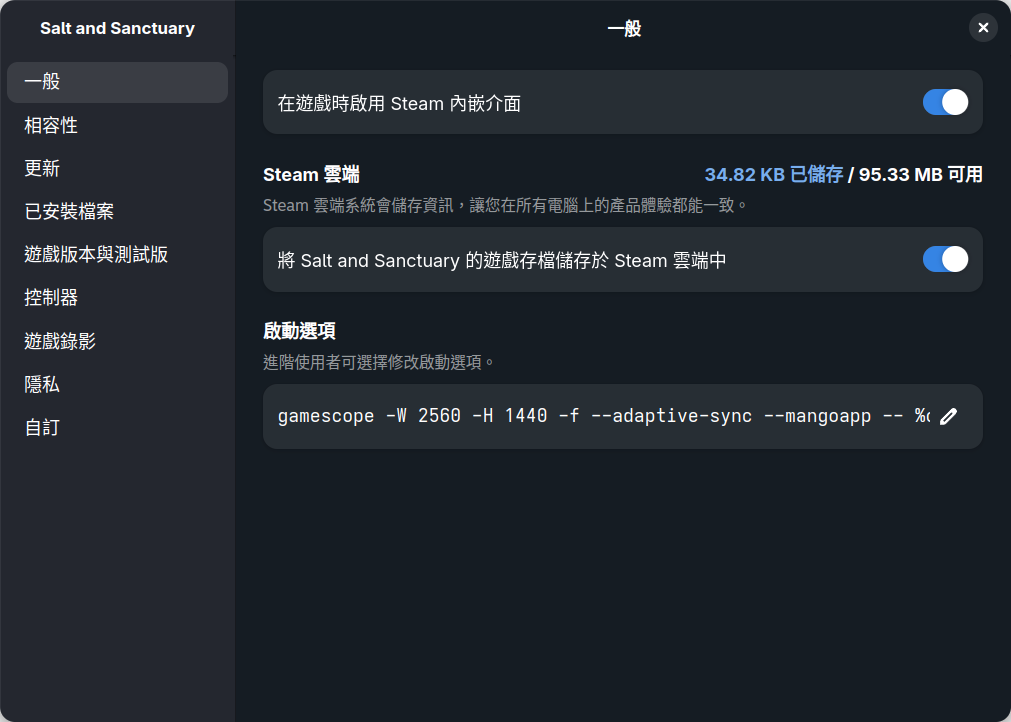
flatpak override修改,都可以使用它來一鍵還原,非常方便。要透過 Gamescope 遊玩時,在遊戲的 Steam 啟動選項填入:
PLAINTEXTgamescope -W 2560 -H 1440 -f --adaptive-sync --mangoapp -- %command%gamescope -W 2560 -H 1440 -f --adaptive-sync --mangoapp -- %command%提示
上列參數包含了顯示解析度、全螢幕、自適應刷新率、啟用 MangoHud,請依個人需求修改。
增加著色器快取大小
著色器快取會在遊戲進行中自動編譯,但預設大小有上限,超過後會被丟棄。這可能會導致大型遊戲在每次啟動遊戲後都需要重新編譯,並造成掉幀,因此需要提高大小上限。
建立環境變數設定:
SHmkdir -p ~/.config/environment.d && nano ~/.config/environment.d/99-custom.confmkdir -p ~/.config/environment.d && nano ~/.config/environment.d/99-custom.conf根據使用的顯示卡,新增以下內容,將限制提高到 12 GB:
- NVIDIA 顯示卡
PLAINTEXT__GL_SHADER_DISK_CACHE_SIZE=12000000000__GL_SHADER_DISK_CACHE_SIZE=12000000000- AMD 顯示卡
PLAINTEXTMESA_SHADER_CACHE_MAX_SIZE=12GMESA_SHADER_CACHE_MAX_SIZE=12G提示
使用 nano 編輯器時,按下
Ctrl+X,輸入y再按下Enter可儲存並退出。如果覺得太麻煩,也可以簡單地使用一般的文字編輯器來完成。
重新啟動系統。
啟用 NTSync
NTSync 是一種在核心層級模擬 Windows NT 同步機制的新技術,可以改善高 CPU 負載遊戲的效能及提高相容性。Linux 6.14 版本以上的內核都支援 NTSync,但發行版不一定有啟用該內核模組,因此可能需要手動啟用。
- 檢查是否已啟用核心模組:
ls -l /dev/ntsync若有輸出內容,沒顯示錯誤,則表示已成功啟用,不需要進行以下步驟。
建立 ntsync.conf:
SHsudo nano /etc/modules-load.d/ntsync.confsudo nano /etc/modules-load.d/ntsync.conf新增以下內容:
PLAINTEXTntsyncntsync重新啟動系統。
注意
NTSync 需要和 Proton 11 以上,或 Proton Experimental、GE-Proton 搭配使用。
- 若要刪除:
sudo rm /etc/modules-load.d/ntsync.conf低延遲無畫面撕裂
為了實現遊戲畫面無撕裂並保持最低延遲,在 Windows 上需要透過顯示卡廠商提供的設定面板做以下設定:
- 開啟全局垂直同步,並關閉遊戲內垂直同步。
- 限制最高幀率低於螢幕更新率。
- 開啟可變動更新率(FreeSync / G-Sync)。
在 Linux 上,實現這幾點的操作和 Windows 不一樣,以下從垂直同步開始介紹。
垂直同步
由於 Wayland 協議的設計本來就不允許畫面撕裂,除非特地開啟「允許撕裂」。主流桌面環境 GNOME、KDE Plasma 已經預設使用 Wayland,因此不需要做額外設定。
- 確認目前的環境:
echo $XDG_SESSION_TYPE如果輸出結果是 wayland,表示:
- 系統已具備全局垂直同步,不需要手動開啟。
- 確保關閉遊戲中的垂直同步。
限制最高幀率
在 Linux 上限制最高幀率的推薦做法是透過 MangoHud,延遲極低且不需要透過啟動選項為每個遊戲設定,效果好又方便。
MangoHud 除了可以限制幀率,本身主要是功能豐富的效能監視器。設定檔只是文字檔,可以直接修改,也可以搭配 Mango Juice 輕鬆透過圖形界面進行各項設定。
MangoHud
安裝 MangoHud:
SHflatpak install org.freedesktop.Platform.VulkanLayer.MangoHudflatpak install org.freedesktop.Platform.VulkanLayer.MangoHud為所有 Steam 遊戲預設啟用 MangoHud:
SHflatpak override --user --env=MANGOHUD=1 com.valvesoftware.Steamflatpak override --user --env=MANGOHUD=1 com.valvesoftware.Steam
進行設定
安裝 Mango Juice:https://flathub.org/en/apps/io.github.radiolamp.mangojuice/install
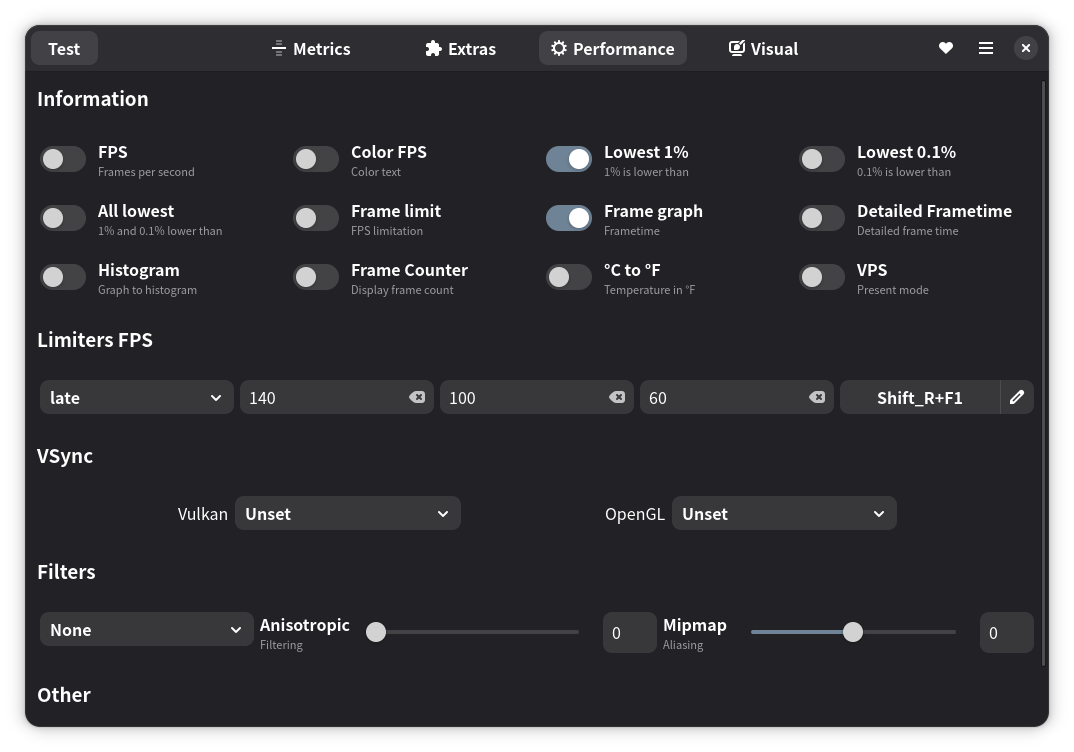
「Performance」→「Limiters FPS」→「late - 140 - 100 - 60 」
提示
實際數值請依個人設備修改,必須低於螢幕最高更新率。在遊戲中可透過快捷鍵在多個數值間切換。
設定好後按下
Ctrl+S或右上角選單中點擊儲存。
除此之外,也建議做以下設定:
- 「Extras」→「Hide HUD」:開啟此選項,預設隱藏效能監視器。
- 「Visual」→「Hide HUD」:設定啟用效能監視器的快捷鍵。
可變動更新率
GNOME 50 正式支援 VRR,可以直接在顯示器設定中啟用。低於 50 的版本需要先啟用實驗性支援,可以透過指令或 Refine 啟用。
- 透過指令啟用 VRR 實驗性支援:
gsettings set org.gnome.mutter experimental-features "['variable-refresh-rate']"- 若同時需要分數縮放實驗性支援:
gsettings set org.gnome.mutter experimental-features "['scale-monitor-framebuffer', 'variable-refresh-rate']"也可以透過圖形介面輕鬆啟用:
安裝 Refine:https://flathub.org/en/apps/page.tesk.Refine/install
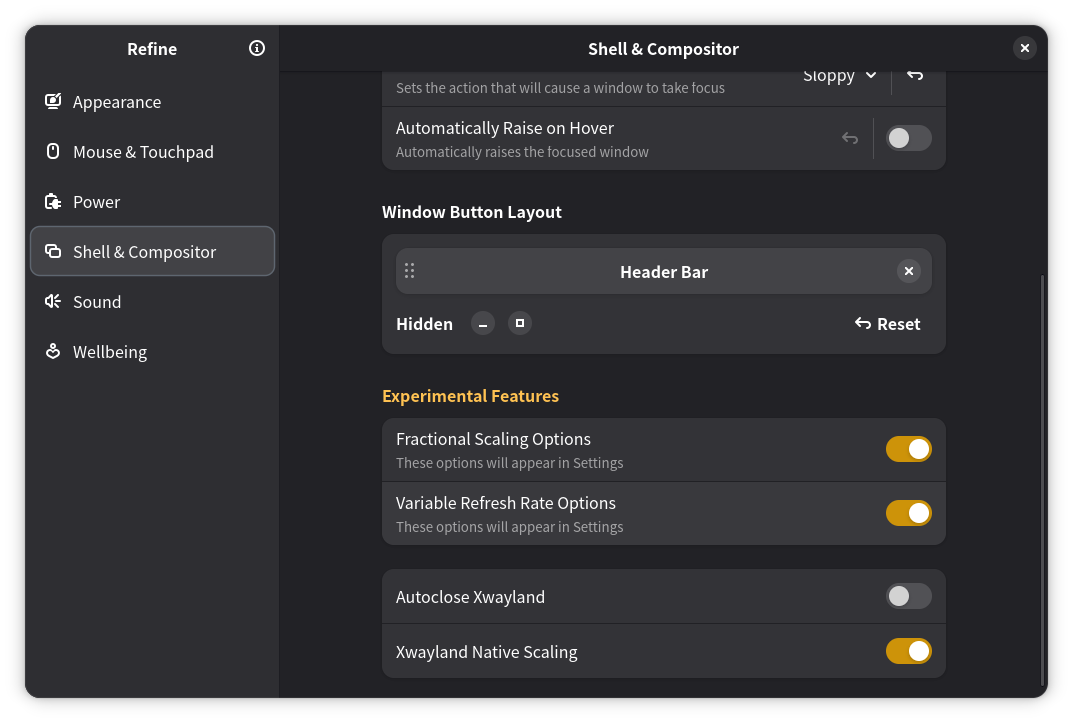
「Shell & Compositor」→「Variable Refresh Rate Options」,把選項開啟。
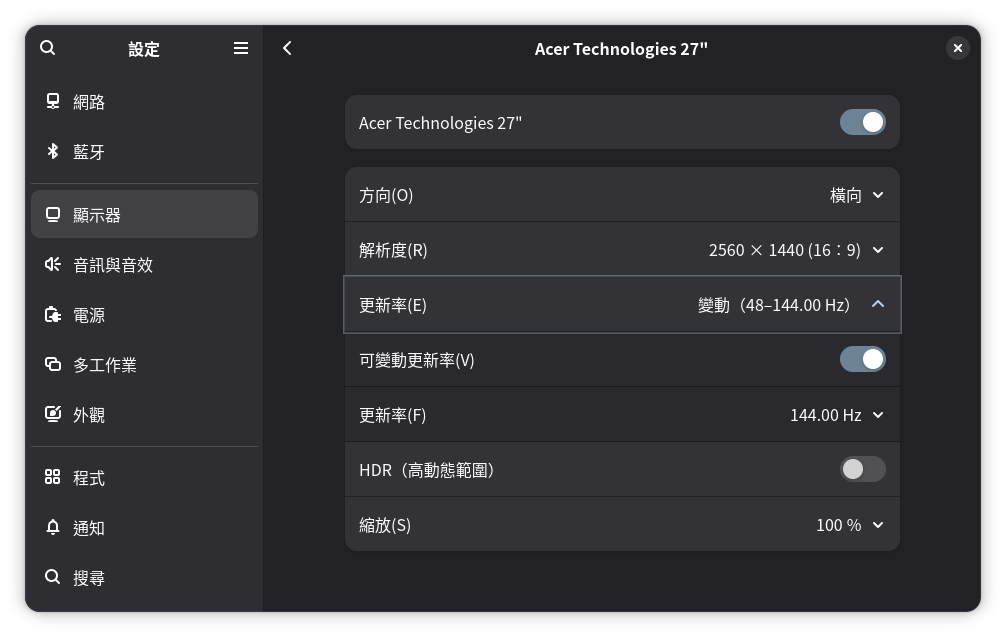
然後,在顯示器設定中便可以找到「可變動更新率」的選項,把它啟用。
注意
如果沒出現這個選項,請嘗試重新啟動或登出再登入。
降壓超頻
LACT 是一款很方便的顯示卡調整工具,用於監測顯示卡各項數據、超頻、控制風扇等等。這裡用它來達成降壓超頻的效果。
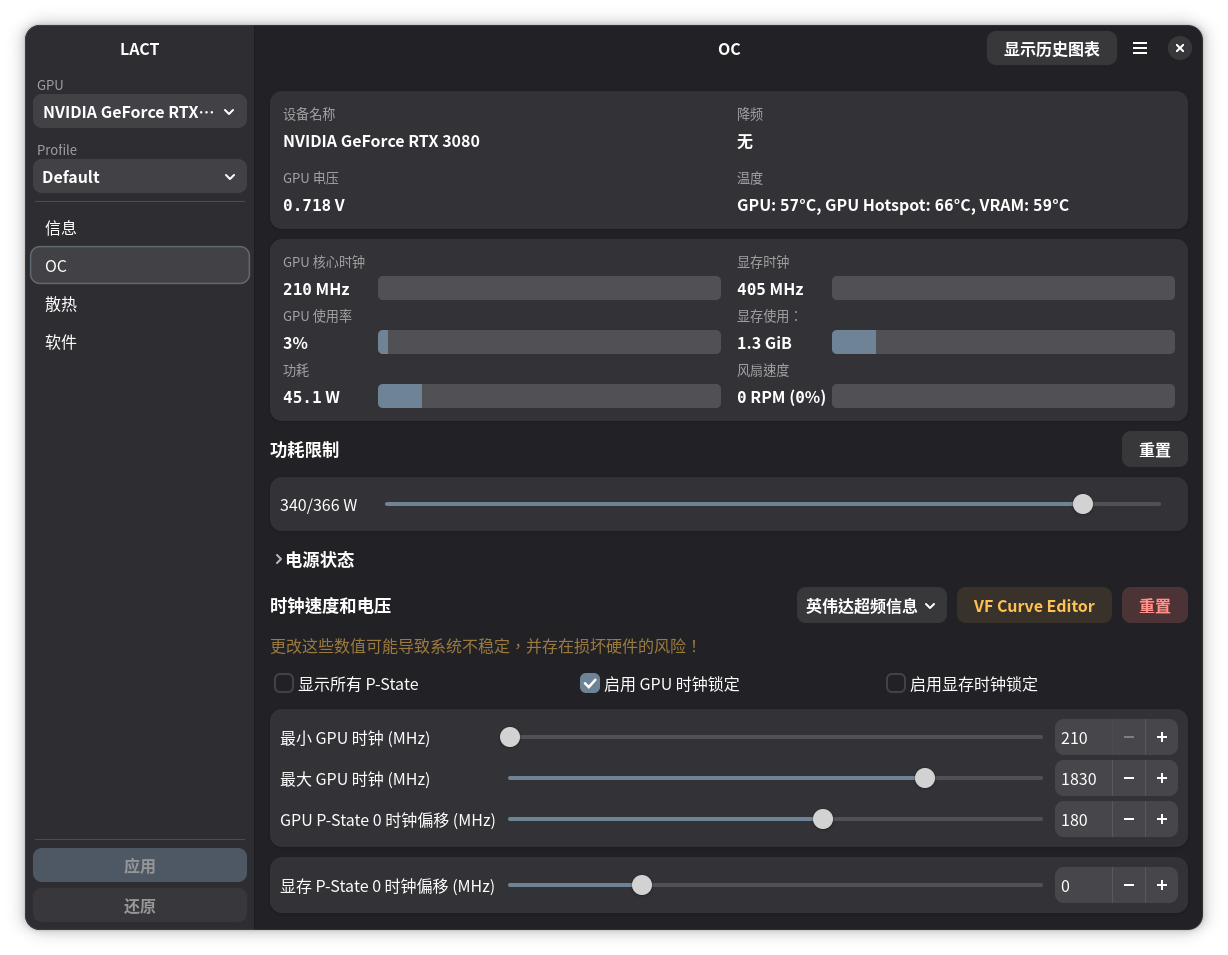
有兩種方式可以實現降壓超頻,分別是透過「鎖定最高核心頻率及設定頻率偏移」間接達成,或是透過「編輯電壓頻率曲線」直接控制。
間接做法 - 鎖定最高頻率及設定偏移
- 勾選「啟用 GPU 時鐘鎖定」。
- 填入「最大 GPU 時鐘」:以我的顯示卡為例,填入 1830。
- 填入「GPU P-State 0 時鐘偏移」:以我的顯示卡為例,填入 180。
- 點擊左下角「應用」套用設定。
提示
個人偏好這種做法,設定起來很簡單,效果也不錯。
直接做法 - 編輯電壓頻率曲線
在「OC」頁面下方找到「VF Curve Editor」按鈕,點擊後進行設定。
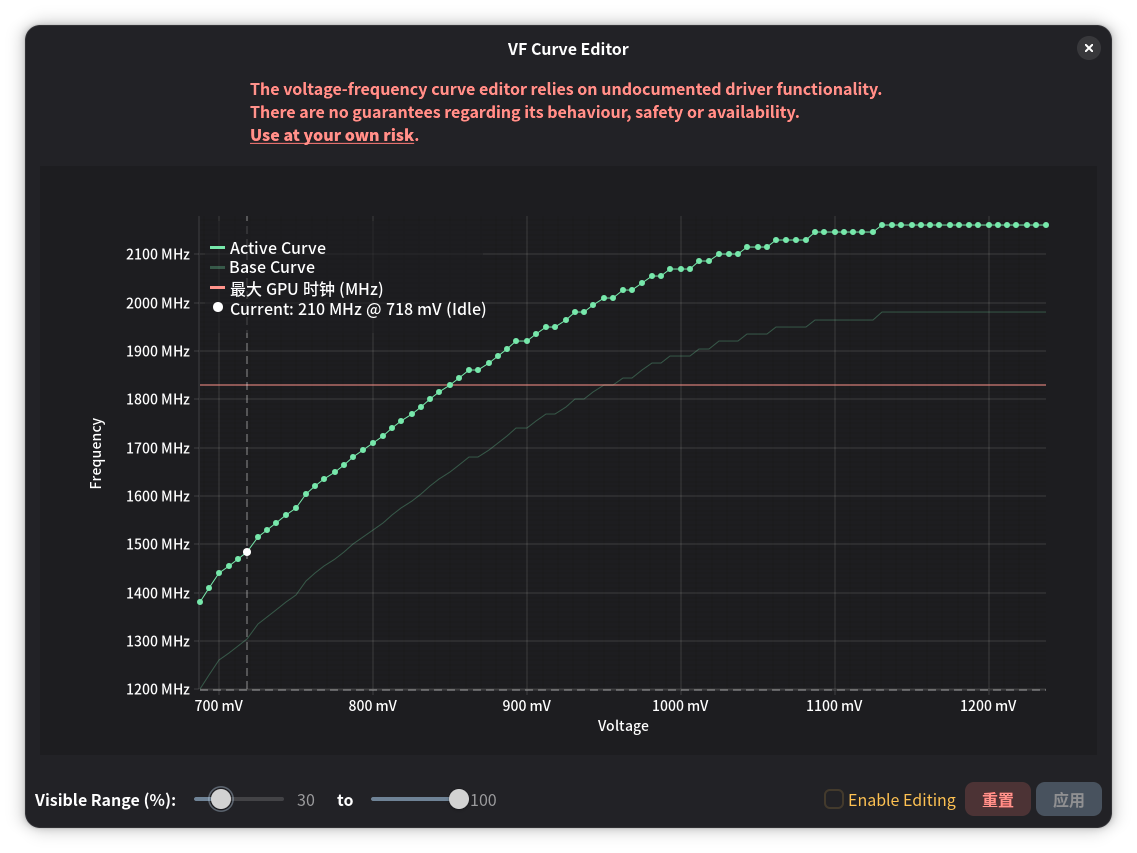
結束後點擊主界面左下角「應用」套用設定。
警告
如曲線編輯器介面上方的警告所說,NVIDIA 尚未公開相關操作的 API,因此隨驅動更新,這種做法可能會失效或出現預期外的行為。除非真的需要非常精準的調整,否則建議用上面的間接做法。
安裝 EXE 格式的模組
許多遊戲的社群中文化或模組是提供 EXE 格式,例如 nick.exe、天邈漢化組都會用這種方式封裝,這時候可以藉助 Protontricks 來安裝。
- 安裝 Protontricks:https://flathub.org/en/apps/com.github.Matoking.protontricks/install
- 至少啟動過一次要安裝模組的遊戲,讓 Proton 建立環境。
- 在檔案管理器中對 EXE 格式的模組按下右鍵,選擇透過「Protontricks」啟動。
- 在 Protontricks 的介面中選擇目標遊戲,完成安裝。
更新驅動程式
在 Linux 上,推薦做法是透過套件管理器安裝一切東西,所以不需要自行上官網下載驅動程式並更新。
- AMD、Intel 顯示卡:驅動已包含在 Linux 核心,隨系統更新會自動更新。
- NVIDIA 顯示卡:驅動透過套件管理器安裝,隨套件更新會自動更新。
優點是不必像在 Windows 上,讓 NVIDIA App 在後臺運作檢查更新,或自己手動下載驅動再安裝。缺點是比較被動,需要等發行版推送更新。因此若硬體較新,不建議使用套件庫版本落後太多的發行版。
幀率異常下降
如果使用的是 Fedroa Silverblue / Kinoite,或基於這類原子鏡像的發行版,比如 Universal Blue 的 Bluefin 或 Aurora,並且使用 NVIDIA 顯示卡,有可能在系統更新後,發生效能異常下降的情況。
由於 Flatpak 採用沙盒機制,應用程式無法直接使用系統的 NVIDIA 驅動程式,必須依賴 org.freedesktop.Platform.GL.nvidia 這個執行環境擴充功能,而且版本必須和系統驅動的版本嚴格保持一致才能正常運作。
當原子鏡像的更新中包含了顯示卡驅動更新,重新啟動系統套用更新後,可能發生系統 NVIDIA 驅動和 Flatpak 執行環境版本不一致的情況,此時所有透過 Flatpak 安裝的應用程式,都會無法正常使用顯示卡。
發生這個問題時,只需要讓 Flatpak 執行更新,並重新啟動系統即可解決。
flatpak update提示
這是上游已知問題,或許未來有機會解決。
由於 AMD 顯示卡的驅動包含在 Linux 核心中,所以不會遇到這個問題。
大概是這樣,如果想知道更多,各項目本身的文檔是很棒的資源,常常比網路上的隨機分享(包含這篇)更加正確和全面。
也可以看看 CachyOS 的遊戲相關指南:https://wiki.cachyos.org/configuration/gaming/
其實從去年底開始在 Linux 玩遊戲,我就有記錄下每一款遊戲的運作情況(驚喜的是,目前為止九成都能直接順玩,剩下的只需稍加調整),等年底 Steam 推出年度回顧再來分享。
有哪裡寫錯或不清楚,歡迎留言指正補充或發問,感謝!
留言