
目前的主力桌機從裝機到現在,不知不覺已經過了快六年半。雖然性能還很能打,但廉價機殼的開關已經不靈敏好一陣子了。前陣子開機過沒多久突然斷電,嚇了我一跳,結果檢查了發現只是機殼開關按下後卡住,所以自動關機了而已,虛驚一場。現在這個經濟環境,可換不起新電腦啊。
除了開關之外,這個機殼沒出什麼其他問題,換掉感覺太浪費了。聽說網咖常用外接開關,直接拉到桌面,好像挺方便,於是網購了一款看起來順眼的。
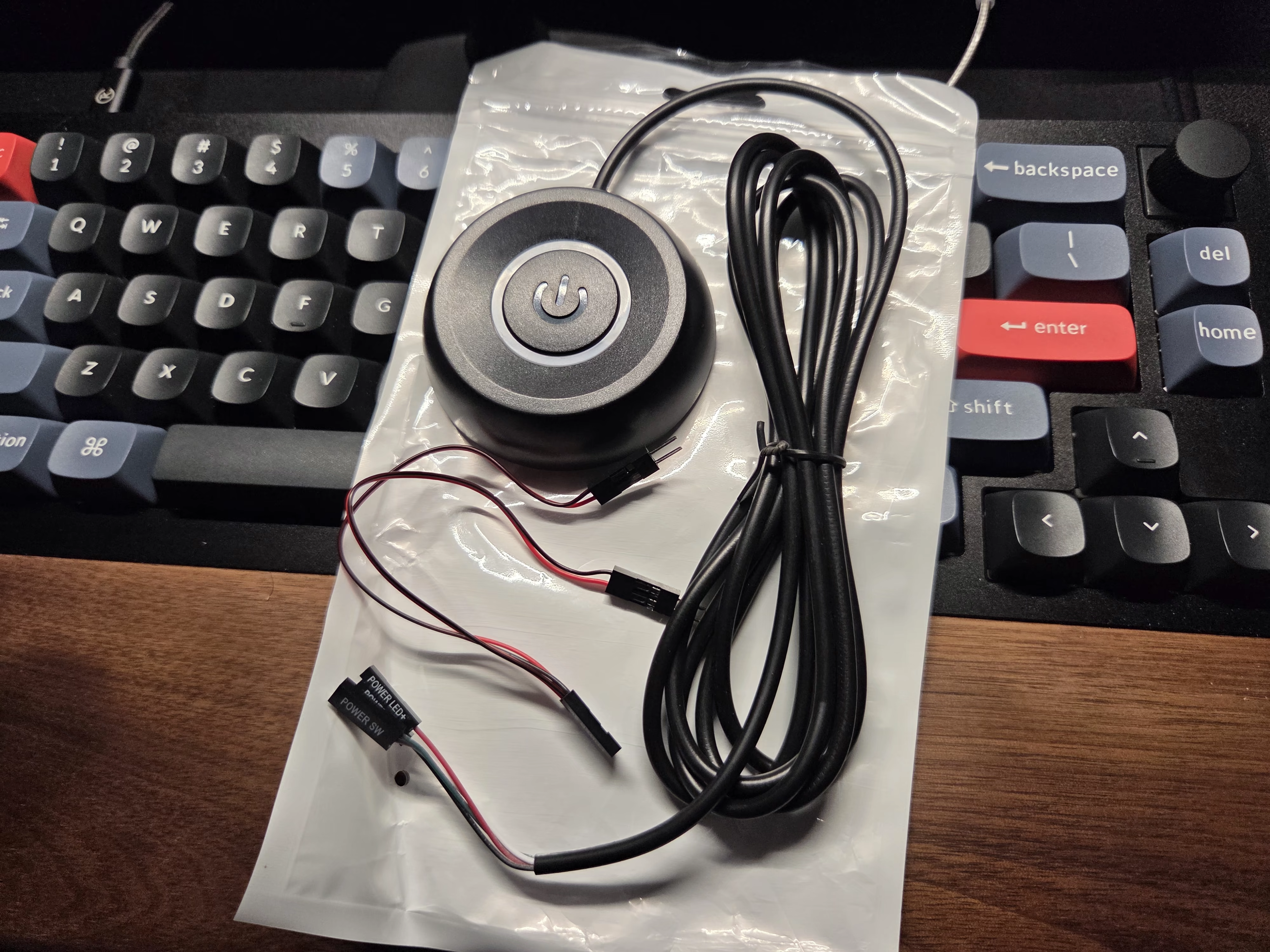
不到臺幣 100 塊,做工意外還不錯,本體是普通的霧面塑膠,摸起來很光滑,沒什麼毛邊;開關按起來咔嗒咔嗒的,不是有彈簧的那種,稍嫌可惜;重量很輕,但底部貼心地貼了整片的泡棉膠,可以直接黏在桌上;線材不會細到讓人懷疑耐用性,而且非常柔軟方便走線,好評!短的那根線是內附的一轉二線材,讓外接開關和機殼開關能同時使用,但我的機殼開關有點秀逗就沒裝了 (其實是忘了)。
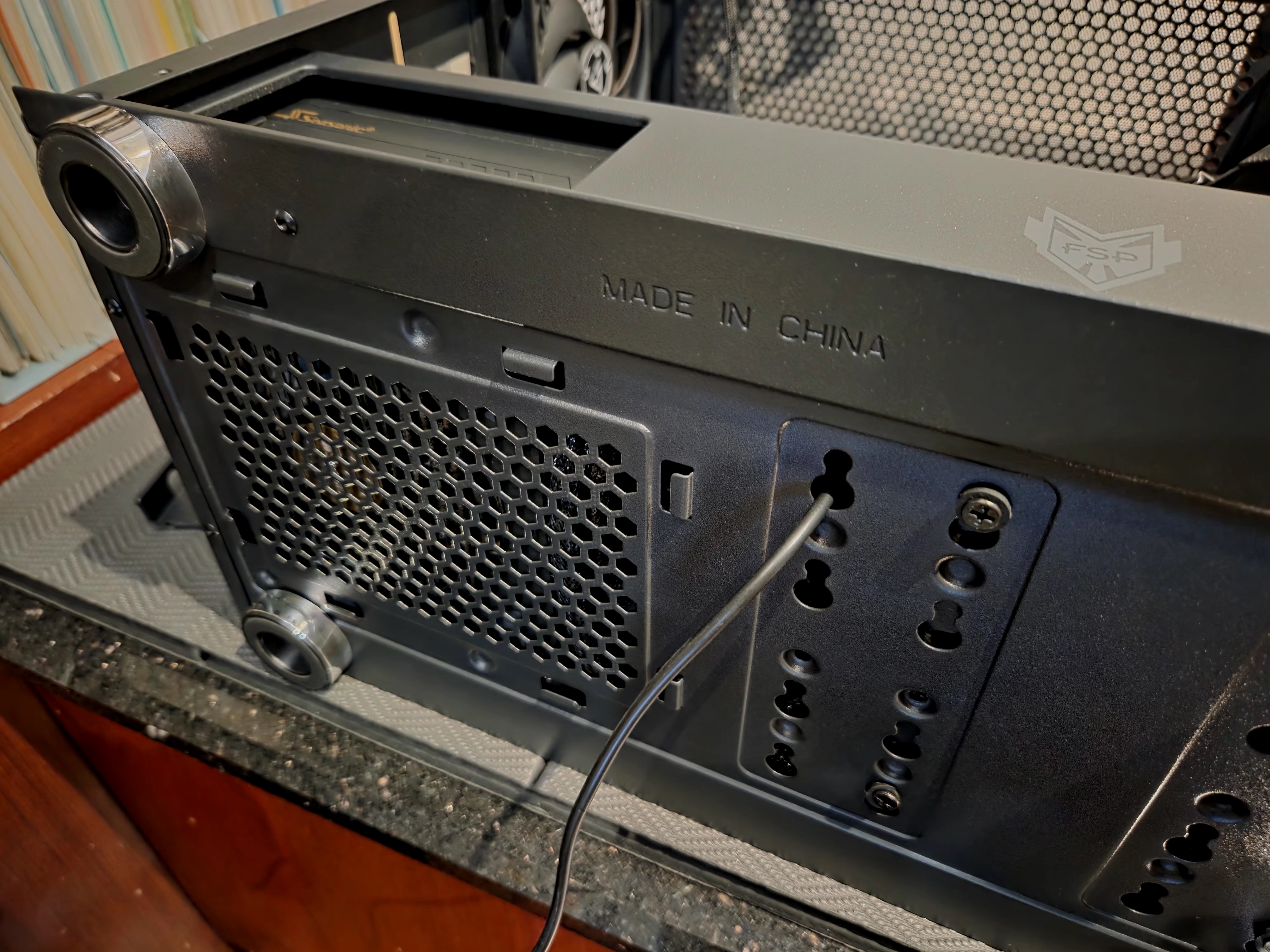
開始安裝!首先得決定要從哪裡穿針引線,我選擇從機殼底部硬碟架的預留螺絲孔位穿進去,走機殼給顯示卡電源線的開口拉上去,剛好接到主機板底部的開關插槽。
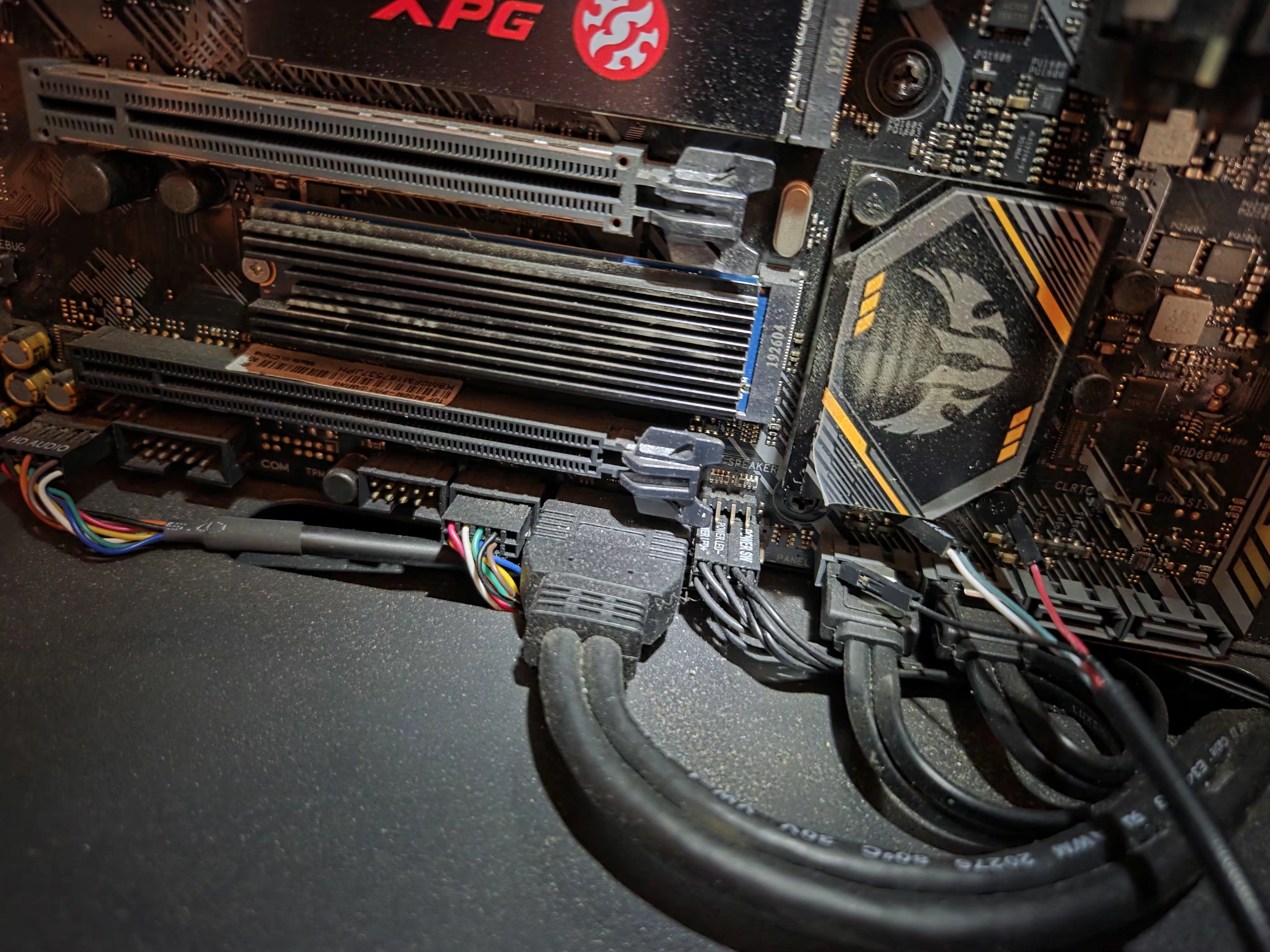
小心翼翼拆下顯示卡,露出蜂鳴器和電源開關、電源指示燈、讀寫指示燈的插座。這幾個小接頭真是裝機時的噩夢,尤其是分正負極的指示燈,小小一根好難安裝。
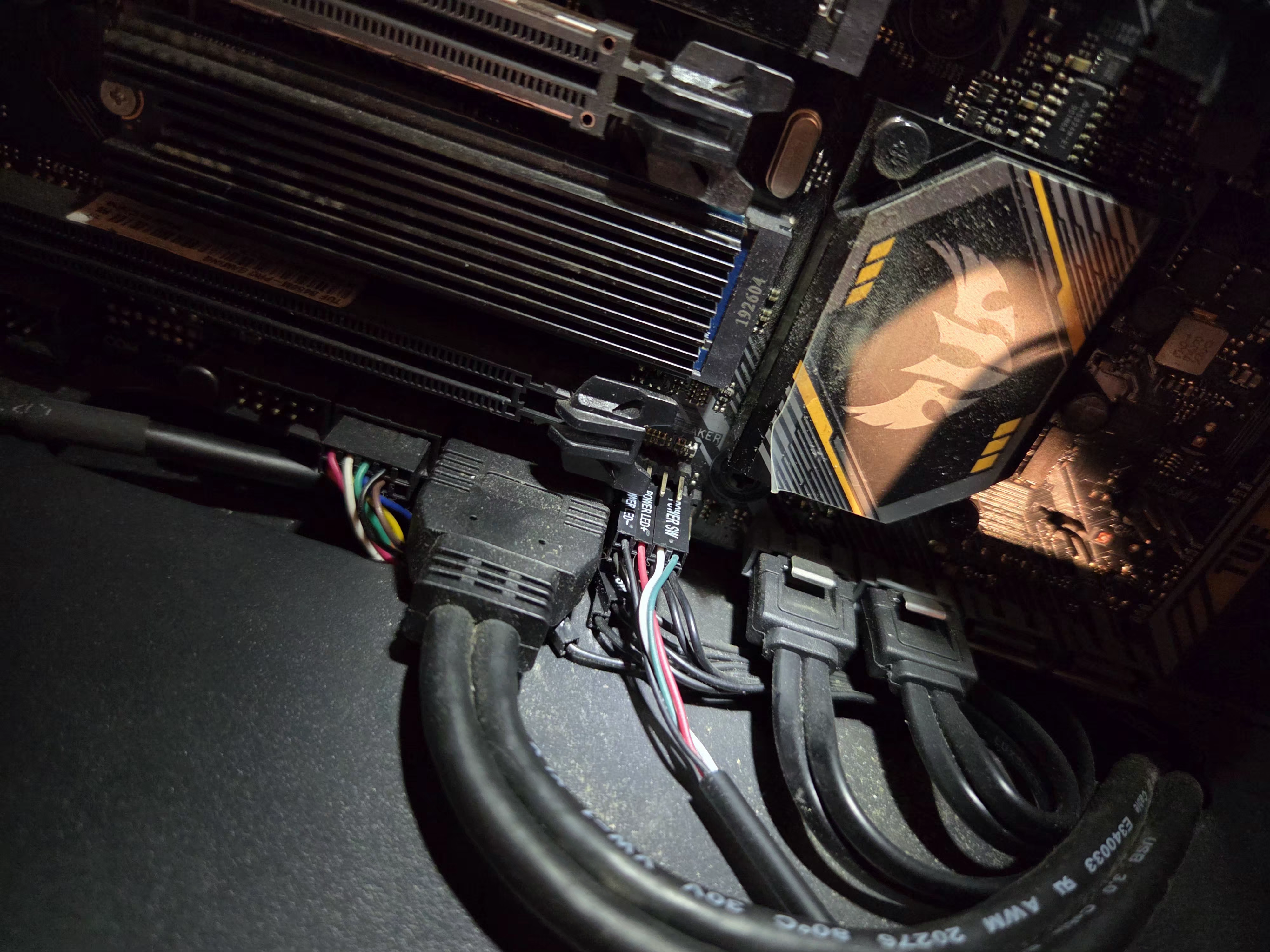
拔下原本的機殼開關和指示燈接頭,塞到下面藏起來,接上外接開關的接頭。
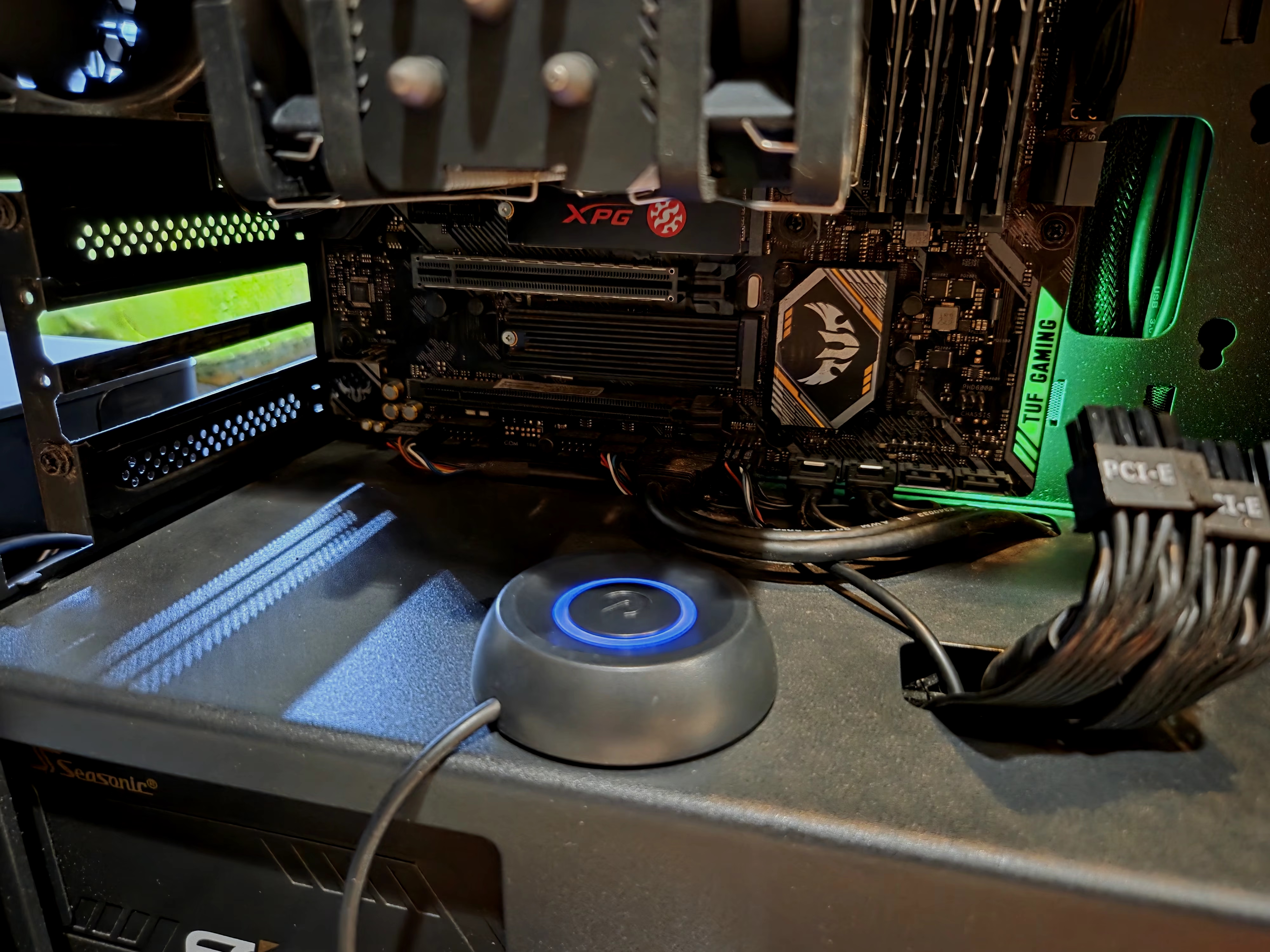
裝回顯示卡前先通電測試一下。還好有測試,其實原本指示燈正負極接反了不會亮,拆下來重接過一次。要是全都裝好才發現…我可能會無視燈。外接開關在開機後會發出一圈淡淡的藍光,方便辨識電源狀態,挺好的。
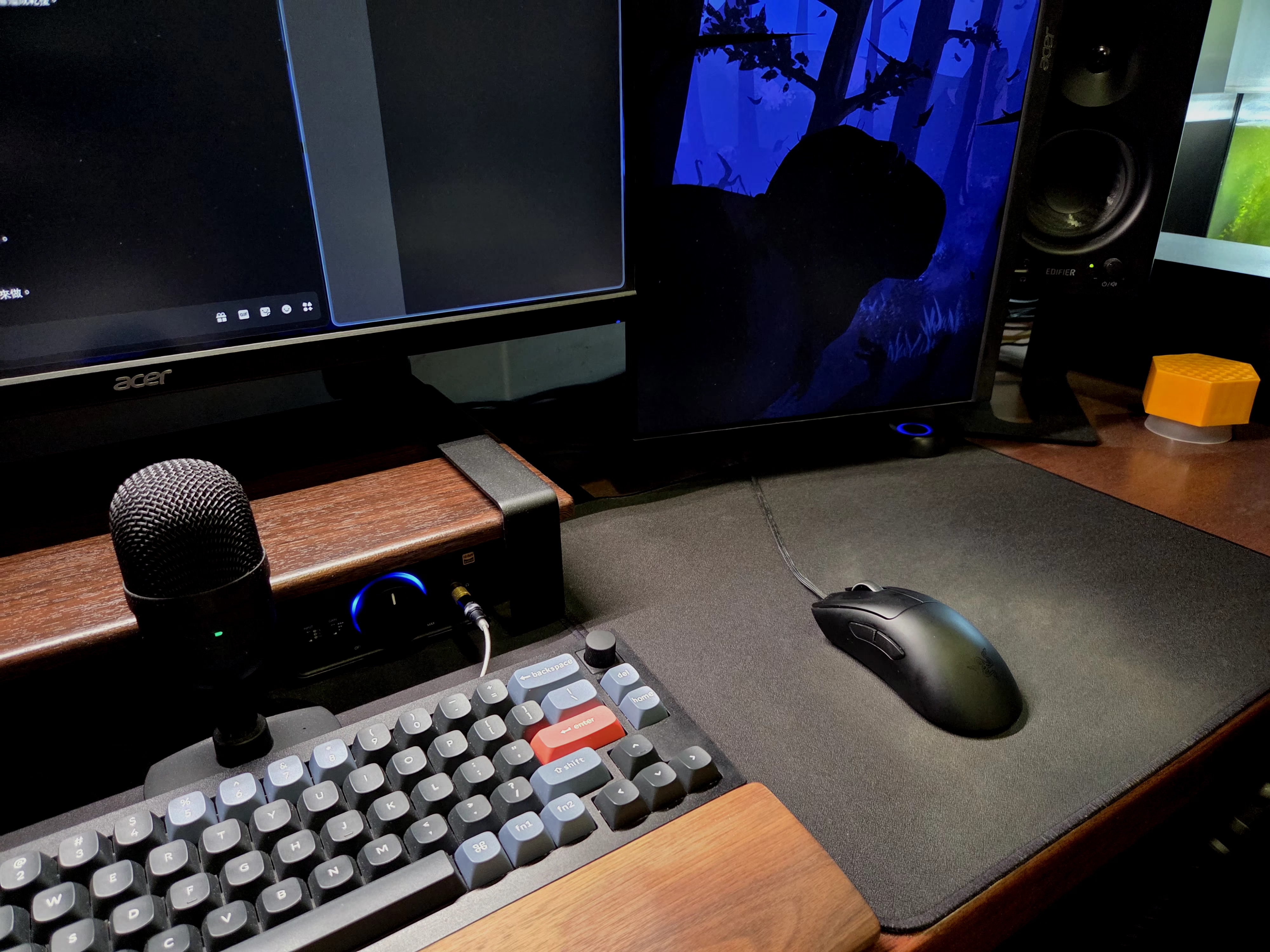
確認一切正常之後,外接開關就定位。本來想擺得靠近鍵盤一些,但主機擺得有點遠,開關的線材 1.8 米不太夠,只好擺在滑鼠墊右上角。本體重量很輕,但為了方便平時維護搬主機,不想直接用底部的泡棉膠黏到桌上,再找個適合的鐵片貼上去增加重量好了。
物盡其用就是最實際的環保行動,這下廉價機殼又可以再戰好幾年了,讚!
留言