
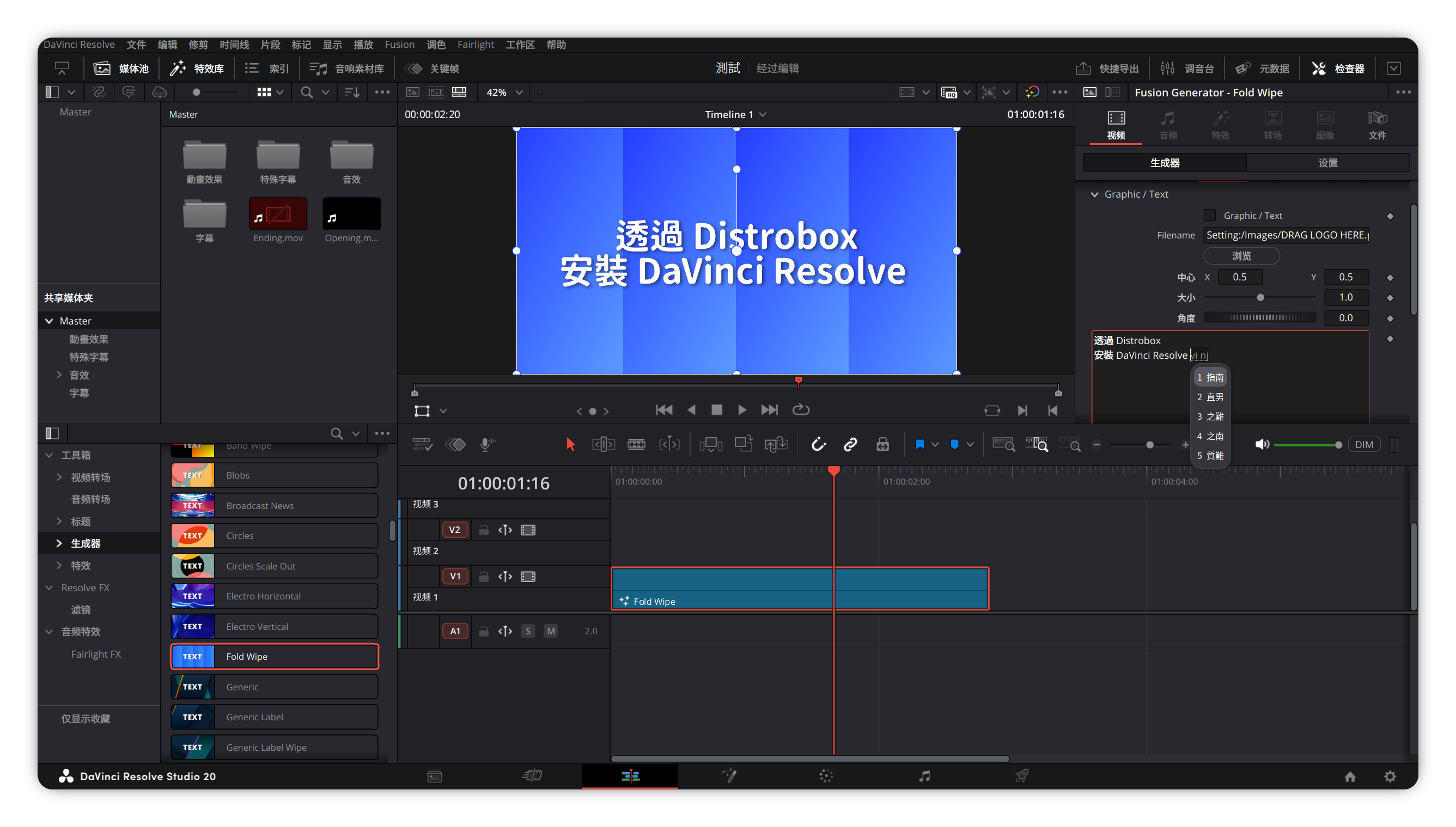
Blackmagic Design 旗下的 DaVinci Resolve 是一款功能強大的影片剪輯軟體,最棒的是有 Linux 版本!可惜僅提供特定發行版支援,且無法透過發行版的套件管理器安裝,還沒提供 .rpm 或 .deb 等包裝,需要使用官方腳本進行安裝。即便成功用腳本安裝好,也會為未來系統維護帶來困難。因此成為我唯一在 Linux 上安裝時感到頭痛的軟體。
幸好,現在有 Distrobox 這樣好用的工具,可以建立特定的發行版容器。這樣一來,就能在官方不提供支援的發行版上安裝,也可以避免安裝時往系統塞一大堆有的沒的套件。此外,有好心人維護了 Davincibox 這樣的腳本,大大降低了手動用 Distrobox 安裝的難度。
但是!凡事都有個但是。 如果你是中文使用者,當打字的時候,會驚訝地發現 Linux 版的 Resolve 不支援輸入法,所以沒辦法輸入中文。這個問題在官方支援論壇有人提出來已經好幾年了 ,可能中文用戶太少,BMD 一直沒有處理。網路上有一些變通方法,但都是針對直接安裝才有效,透過容器安裝需要額外步驟。如果你是為了這個問題找到本文,恭喜你!我當初找遍網路都沒找到解法,花了好幾天才搞定呢。
解決完輸入法問題後,如果你是 NVIDIA 顯示卡的使用者,再次恭喜!安裝完的第一次啟動,一切都運作得那麼完美。直到隔天再次打開 Resolve,會發現怎麼卡卡的,甚至沒辦法正常輸出影片,檢查才發現 Resolve 找不到 CUDA 了。不對呀?昨天不是好好的嗎…原來只有第一次啟動容器才能正確認到 CUDA,第二次就會找不到了 。還好一樣有些變通方法,當初也是花了好大的功夫才找到問題點並解決。
雖然聽起來很麻煩,但相比於 Windows,在 Linux 透過 Distrobox 安裝 Resolve 還是有好處的。由於 Distrobox 可以為容器指定家目錄,所以能夠避免 Resolve 在文件、影片等使用者目錄裡拉屎放資料,通通放在自己希望的位置,強迫症狂喜!
OK!廢話結束,進到正題吧。
以下內容皆在 Bluefin 上,以 DaVinci Resolve Studio 20.3.2 版本驗證過。
安裝
從 Blackmagic Design 官方網站下載安裝檔,解壓縮取得
DaVinci_Resolve_Studio_{version}_Linux.run檔案。從 Davincibox 取得安裝腳本,將
setup.sh與.run檔案放在相同目錄下。在目錄中開啟終端機,執行以下指令進行安裝:
SH./setup.sh ./DaVinci_Resolve_Studio_{version}_Linux.run./setup.sh ./DaVinci_Resolve_Studio_{version}_Linux.run注意
別忘了將
./DaVinci_Resolve_Studio_{version}_Linux.run的部分,依實際安裝的檔案名稱修改。警告
放置安裝檔和腳本的目錄,路徑絕對不可包含中日文等全形字元,否則會失敗。
安裝結束前,會提示是否匯出啟動捷徑:
- 如果不打算指定家目錄:輸入
y並按下Enter。 - 如果想避免汙染,打算複製一份容器並指定家目錄:輸入
n並按下Enter。
- 如果不打算指定家目錄:輸入
從此處開始,指令皆於容器中執行。
解決 Fctix 5 無法輸入
根據網路上討論,由於 Resolve 在建構時沒有開啟 QT 的輸入法支援,因此沒辦法正常輸入中文。我們可以在 Distrobox 中安裝 fcitx5-qt5,借用套件中的 .so 檔案,符號連結過去給 Resolve 使用。
安裝軟體包取得所需組件:
SHsudo dnf install -y fcitx5-qt5sudo dnf install -y fcitx5-qt5建立 Qt 庫連結:
SHsudo mkdir -p /opt/resolve/libs/plugins/platforminputcontexts && \ sudo ln -sf /usr/lib64/qt5/plugins/platforminputcontexts/libfcitx5platforminputcontextplugin.so \ /opt/resolve/libs/plugins/platforminputcontexts/sudo mkdir -p /opt/resolve/libs/plugins/platforminputcontexts && \ sudo ln -sf /usr/lib64/qt5/plugins/platforminputcontexts/libfcitx5platforminputcontextplugin.so \ /opt/resolve/libs/plugins/platforminputcontexts/修改啟動腳本:
SHsudo nano /usr/bin/run-davincisudo nano /usr/bin/run-davinci於開頭加入以下內容:
SHexport XMODIFIERS="@im=fcitx" export GTK_IM_MODULE="fcitx" export QT_IM_MODULE="fcitx" export QT_PLUGIN_PATH="/opt/resolve/libs/plugins${QT_PLUGIN_PATH:+:$QT_PLUGIN_PATH}"export XMODIFIERS="@im=fcitx" export GTK_IM_MODULE="fcitx" export QT_IM_MODULE="fcitx" export QT_PLUGIN_PATH="/opt/resolve/libs/plugins${QT_PLUGIN_PATH:+:$QT_PLUGIN_PATH}"
提示
如果你是用 NVIDIA 顯示卡,並且有遇到僅第一次啟動能讀取到 CUDA 的問題,先別急著儲存並退出,下面的步驟也是修改同一個檔案。
修復 CUDA 消失問題
根據網路上討論,Distrobox 有一個錯誤:停止並重新啟動容器後,容器內的 NVIDIA 運行環境符號連結會失效,導致容器中的軟體只在第一次啟動時能正常使用 CUDA。我們可以在啟動腳本加上確認機制,如果連結出問題就重建一遍,來暫時規避這個問題。
注意
上游的 Distrobox 已經合併了修復的 PR ,1.8.2.5 後的版本應該就不會遇到這個問題了。
修改啟動腳本:
SHsudo nano /usr/bin/run-davincisudo nano /usr/bin/run-davinci於最開頭加入以下內容:
SHfix_needed=0 for lib in libcuda.so libnvcuvid.so; do if [ ! -e "/usr/lib64/$lib" ] || [ ! -s "/usr/lib64/$lib" ]; then sudo ln -sf "/usr/lib64/$lib.1" "/usr/lib64/$lib" && fix_needed=1 fi done [ $fix_needed -eq 1 ] && sudo ldconfig unset fix_needed libfix_needed=0 for lib in libcuda.so libnvcuvid.so; do if [ ! -e "/usr/lib64/$lib" ] || [ ! -s "/usr/lib64/$lib" ]; then sudo ln -sf "/usr/lib64/$lib.1" "/usr/lib64/$lib" && fix_needed=1 fi done [ $fix_needed -eq 1 ] && sudo ldconfig unset fix_needed lib
容器操作結束,以下指令皆不在容器中執行。
(可選)指定家目錄
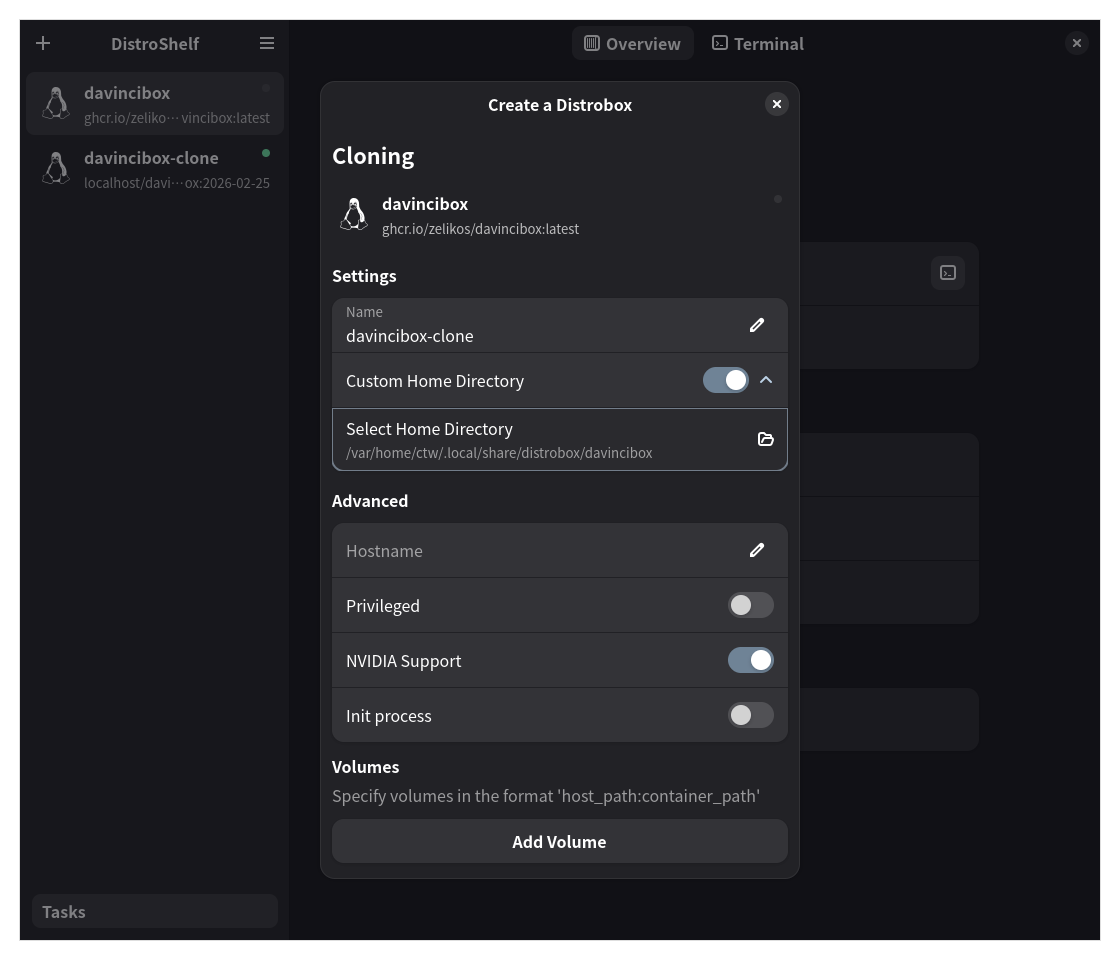
這是透過 Distrobox 安裝最棒的好處,可以為容器指定家目錄,避免 Resolve 直接在使用者目錄放置資料。當然如果你不在乎,也完全可以跳過這個步驟。雖然可以靠指令完成,但這裡用 DistroShelf 來操作。
- 停止前面設定好的
davincibox,點擊 Clone Container 進行容器複製。 - 輸入容器名稱,例如
davincibox-clone,並指定家目錄。Resolve 產生的資料都會放在裡面,不過還是可以存取宿主機的資料。 - 確認一切正常後刪除原本的
davincibox。
建立啟動捷徑
建立一個啟動捷徑,方便在桌面環境開啟 Resolve。
建立 .desktop 檔案:
SHnano ~/.local/share/applications/com.blackmagicdesign.Resolve.desktopnano ~/.local/share/applications/com.blackmagicdesign.Resolve.desktop加入以下內容:
INI[Desktop Entry] Version=1.0 Type=Application Name=DaVinci Resolve GenericName=DaVinci Resolve Comment=Revolutionary new tools for editing, visual effects, color correction and professional audio post production, all in a single application! Exec=distrobox-enter -n davincibox-clone -- /usr/bin/run-davinci /opt/resolve/bin/resolve %u Terminal=false Icon=davinci-resolve StartupNotify=true StartupWMClass=resolve MimeType=application/x-resolveproj; Categories=AudioVideo;Video;Recorder;Graphics; Keywords=davinci;blackmagic;video;editor;color;fusion;fairlight;timeline;[Desktop Entry] Version=1.0 Type=Application Name=DaVinci Resolve GenericName=DaVinci Resolve Comment=Revolutionary new tools for editing, visual effects, color correction and professional audio post production, all in a single application! Exec=distrobox-enter -n davincibox-clone -- /usr/bin/run-davinci /opt/resolve/bin/resolve %u Terminal=false Icon=davinci-resolve StartupNotify=true StartupWMClass=resolve MimeType=application/x-resolveproj; Categories=AudioVideo;Video;Recorder;Graphics; Keywords=davinci;blackmagic;video;editor;color;fusion;fairlight;timeline;注意
注意啟動命令
Exec中的容器名稱,已修改為davincibox-clone。如果你跳過了指定家目錄的步驟,需修改回davincibox。
到此,安裝過程基本已結束,可以正常使用 Resolve 剪輯影片囉!
下面是一些和安裝無關,但通常會遇到的問題,順便寫在本文。
新增字體
Resolve 會讀取安裝到系統的字體,在 Window 都是安裝到系統,但在 Linux 通常不會這麼做,而是放到 ~/.local/share/fonts。Resolve 不會讀取這個目錄裡的字體,因此可能很多人不知道如何新增。
- 切換至 Fusion 介面
- 頂部工具列 Fusion → Fusion 設置…
- Path Map 路徑映射 → Fonts: SystemFonts:
- 右下方資料夾圖示 → 選擇自訂字體目錄
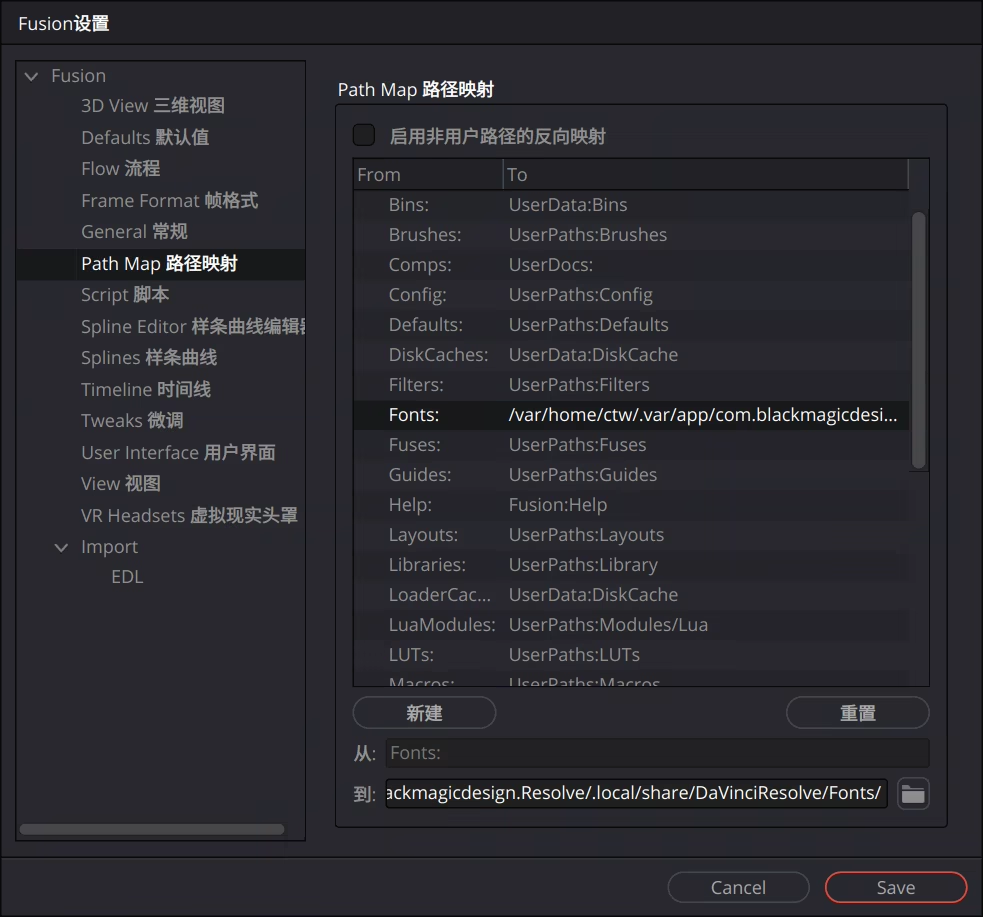
這種方式的好處是字體列表不會列出一大堆系統字體,挑選起來更容易。
UI 簡轉繁
這似乎是一個 Resolve 的錯誤,會隨機選擇 fonts 目錄裡的字體來當 UI 字體。由於我們指定了容器家目錄,可以只在 fonts 目錄放一個簡轉繁的字體,來達成 UI 繁化的效果。
注意
版本較新的 Resolve 可能已經修復這個錯誤,所以沒變化的話不要太意外。我目前使用 20.3.2 版本是失效的。
- 下載簡轉繁字體,比如:
- 放至
容器家目錄/.local/share/fonts目錄中。
素材沒聲音或無法播放
Linux 版的 Resolve 對格式要求非常嚴格,最常碰到的問題是:
不支援 AAC:許多甚至是大多數影片,音訊格式都是 AAC,但免費版和工作室版皆不支援,必須轉換成 PCM 或 FLAC。
不支援 H.264 / H.265:免費版完全不支援 H.264/H.265,不只硬體加速,連播放都不行,需要轉換成 ProRes、DNxHR 等格式,或購買工作室版本。
注意
即便是工作室版,似乎也不支援 AMD 顯示卡的 H.264/H.265 編解碼,購買前請自行確認官方最新資訊。
留言